Il est possible d'ajouter une réservation depuis le planning ou le compte client en cliquant sur les boutons "Ajouter" disponibles.
Une réservation se décompose en 5 étapes simples. Chaque fois que passez d'une étape à une autre, votre progression est sauvegardée. Vous pouvez ainsi commencer à saisir une réservation et revenir dessus plus tard. Cette réservation brouillon est accessible depuis votre dashboard.
1 - Contact et utilisateurs
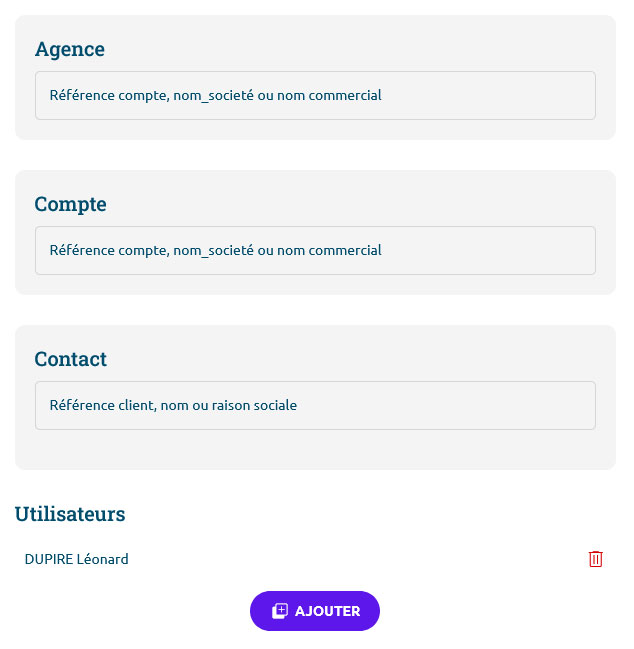
Associez la réservation à un contact, un compte ou simplement à une agence, puis à un ou plusieurs utilisateurs. Chaque utilisateur concerné recevra une notification.
2 - Périodes
Sélectionnez votre établissement et ajoutez une ou plusieurs périodes.
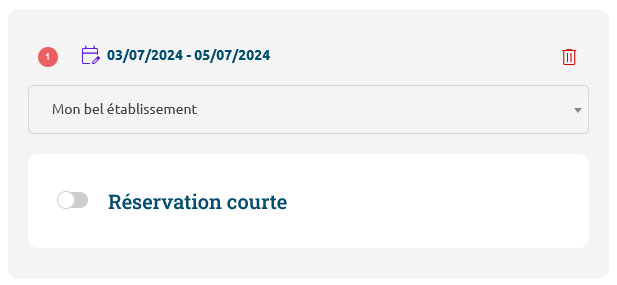
Une réservation courte vous permet de définir un budget sans impacter le planning des salles. Le budget renseigné sert à l'élaboration du reporting.
3 - Réservation
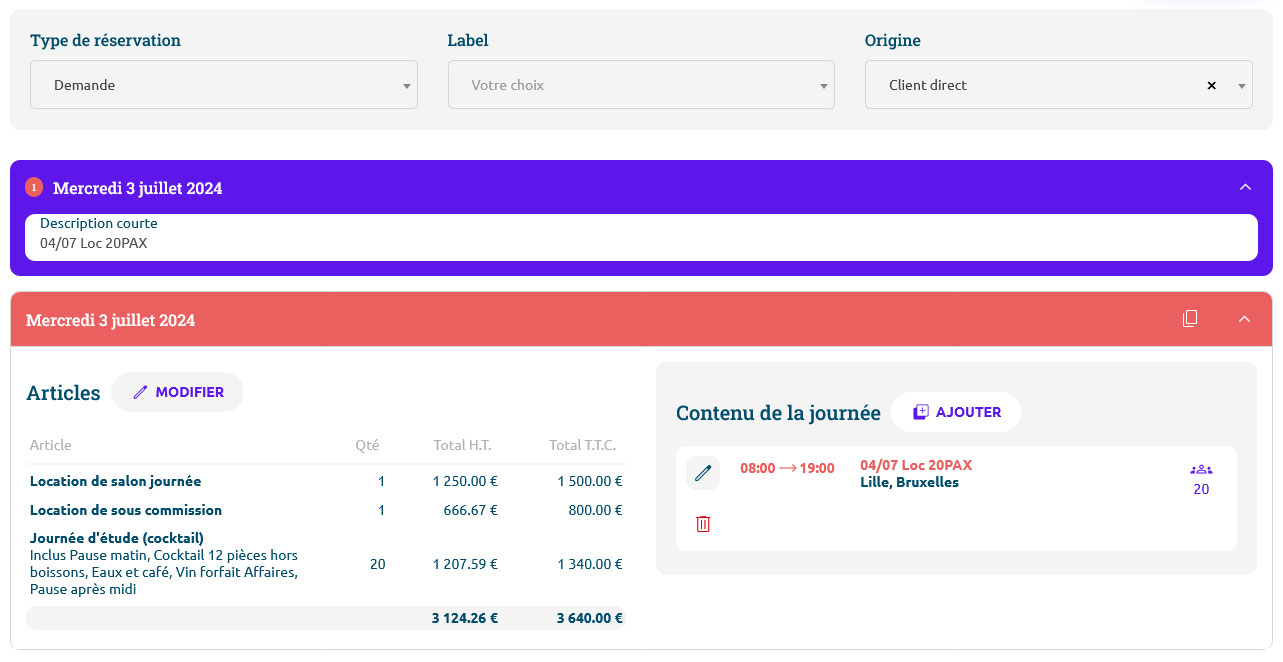
Ajoutez vos articles et le détail de chaque journée.
Modifier les articles :
En cliquant sur le bouton "Modifier" à droite de "Articles", une fenêtre s'ouvre et vous construirez votre cotation.
Vous avez la possibilité de chercher un article dans votre liste prédéfinie, de modifier l'ordre d'apparation sur vos documents, les quantités et les prix. Les totaux se recalculent automatiquement à chaque changement.
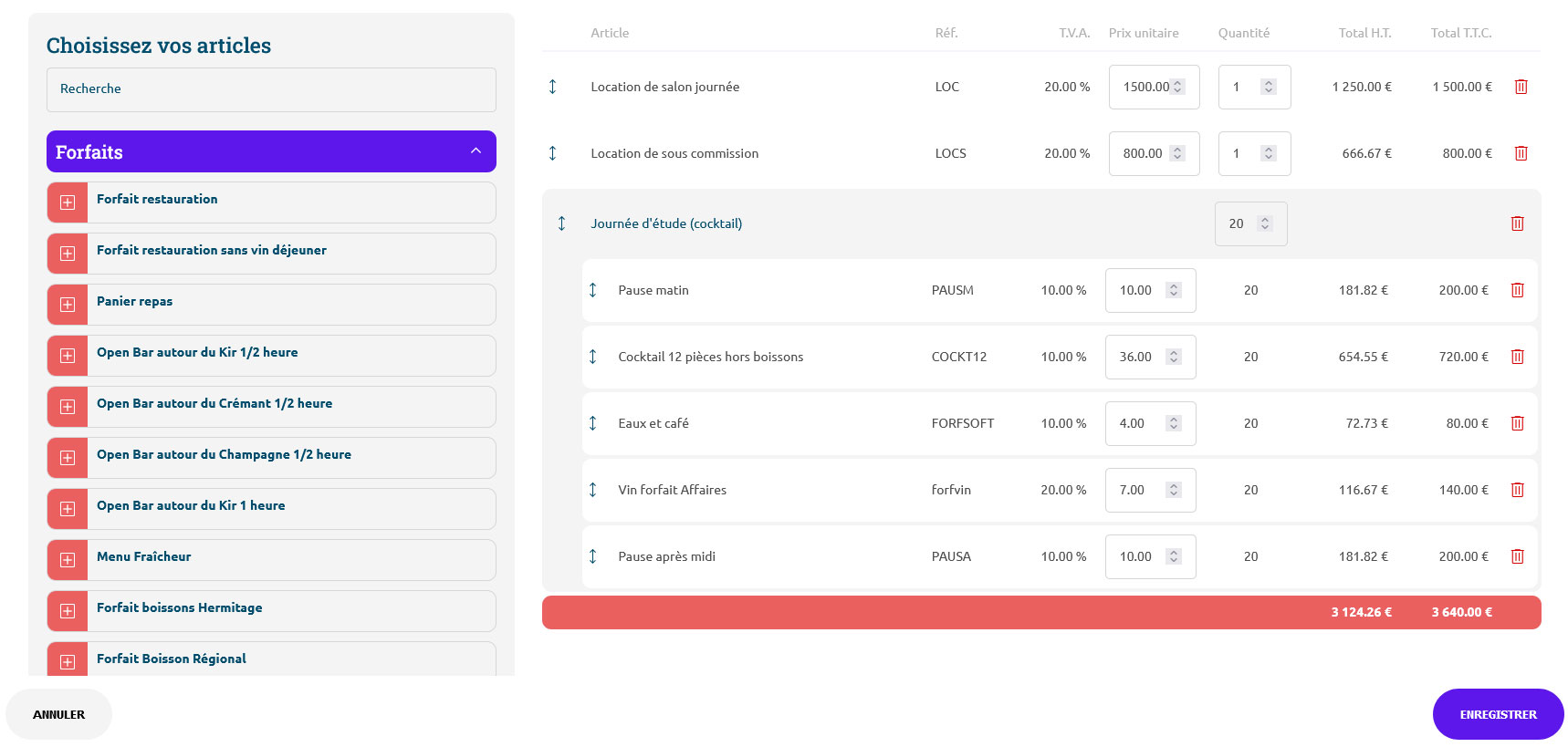
Modifier le contenu de la journée :
En cliquant sur le bouton "Ajouter" à droite de "Contenu de la journée" une fenêtre s'ouvre et vous construirez le déroulé de la journée.
En renseignant le créneau horaire, un titre, une description, la ou les salles, la disposition de salle et le nombre de particpants. C'est informations sont reprises dans le planning.
Vous pouvez également ajouter des consignes pour vos différents services.
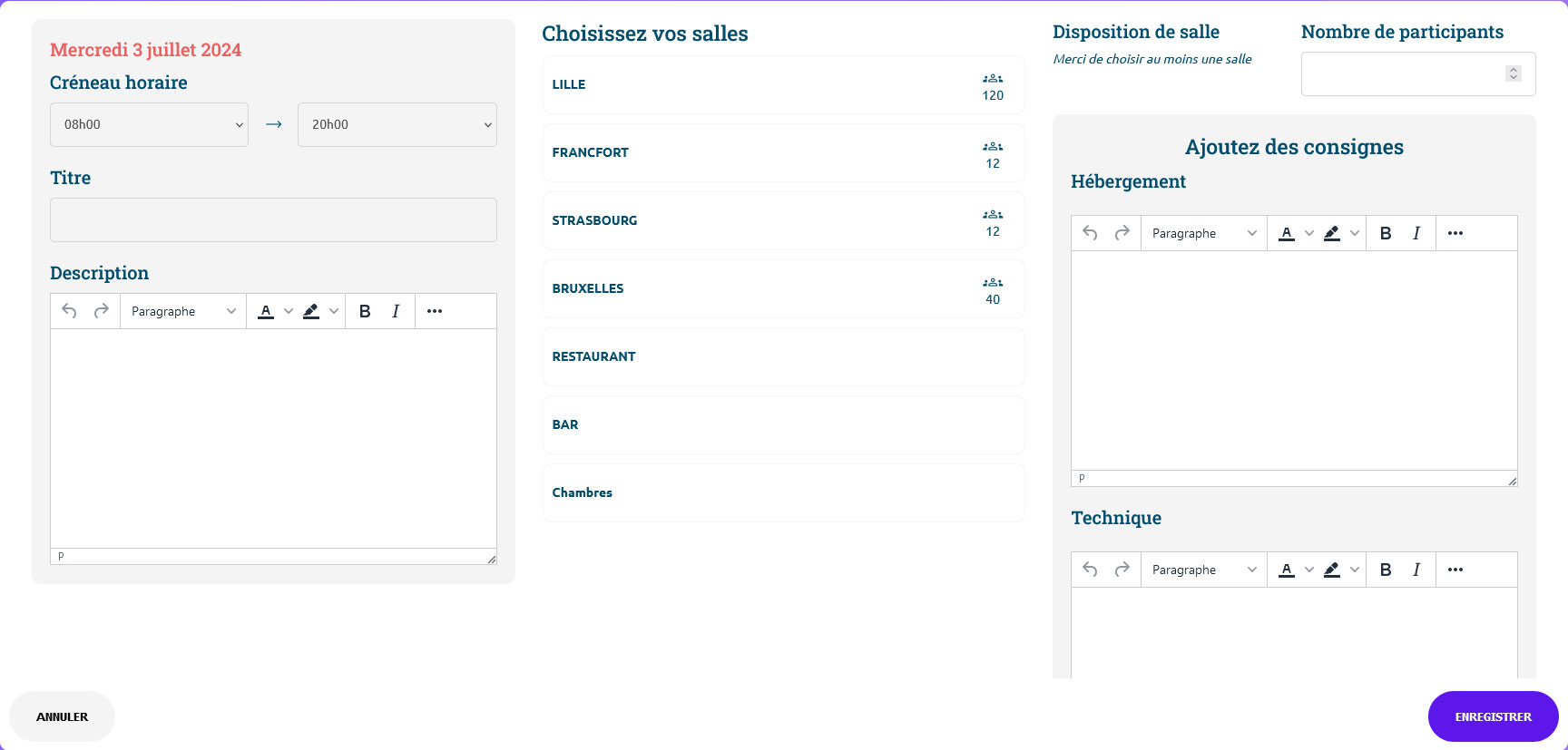
Dupliquer les informations :
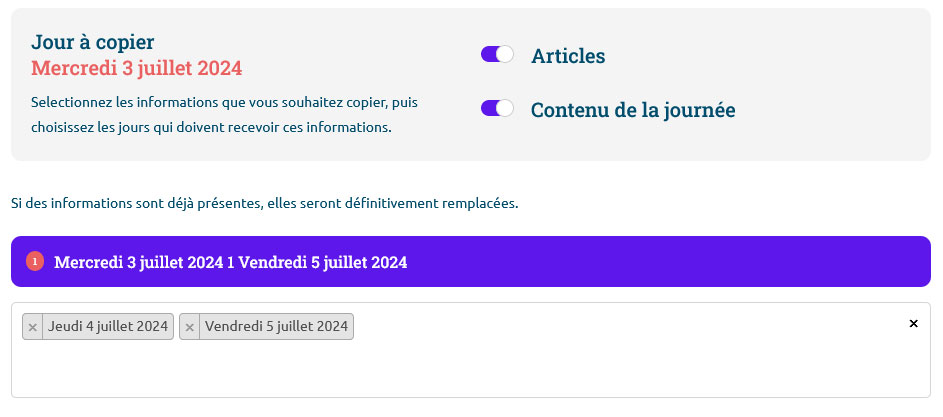
En cliquant sur le bouton "Dupliquer" à droite de la box journée une fenêtre s'ouvre pour vous aider dans le processus de duplication.
Vous devez choisir le type d'information à dupliquer : les articles et/ou le déroulé de la journée
Puis vous choisissez la ou les journées qui vont recevoir les informations copiées.
ATTENTION : si des informations sont déjà présentes des ces journées, elles seront définitivement remplacées.
4 - Informations complémentaires
Il est possibile d'ajouter des acomptes, commissions, actions, rappels, commentaires et documents en cliquant sur le bouton "Ajouter" de chaque bloc.
Acomptes :
Vous définissez le domaine qui doit recevoir l'acompte, puis le montant en € ou en % du total de la réservation, puis les dates d'acompte et de limite de paiement.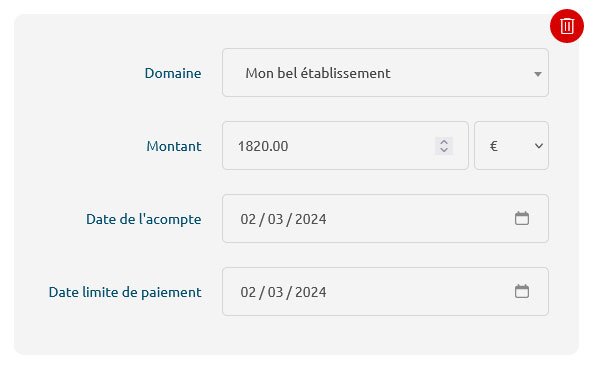
Commissions :
Vous définissez le destinataire qui doit recevoir la commission, puis le montant en € ou en % du total de la réservation, puis la ou les catégories d'articles concernées.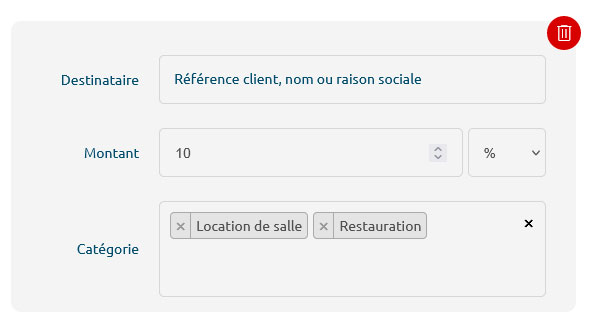
Actions :
Si vous avez souscrit à la formule CRM, vous pouvez ajouter des actions à une réservation vous permettant d'avoir un suivi des échanges commerciales pour établir cette réservation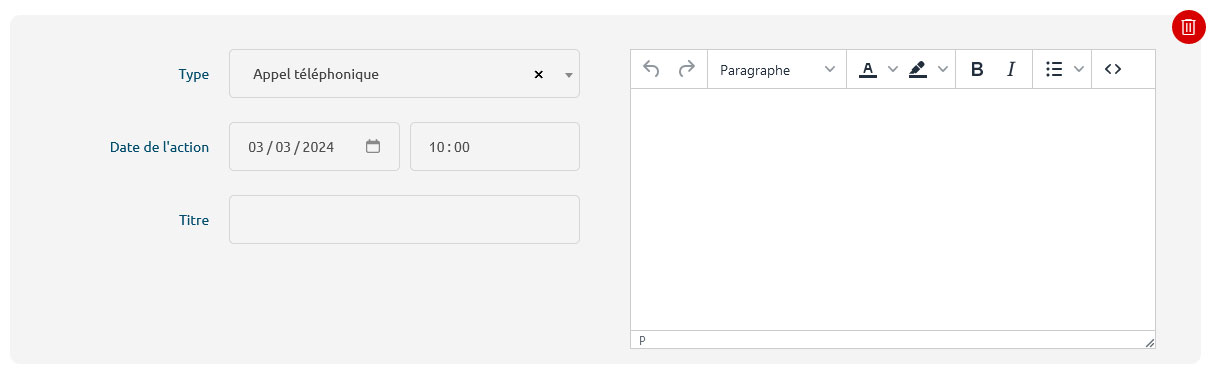
Rappels :
Vous définissez le(s) destinataire(s) à qui s'adresse le rappel. Les rappels permettent aux destinataires de recevoir un e-mail, à la date choisie, contenant le commentaire associé et un résumé de la réservation.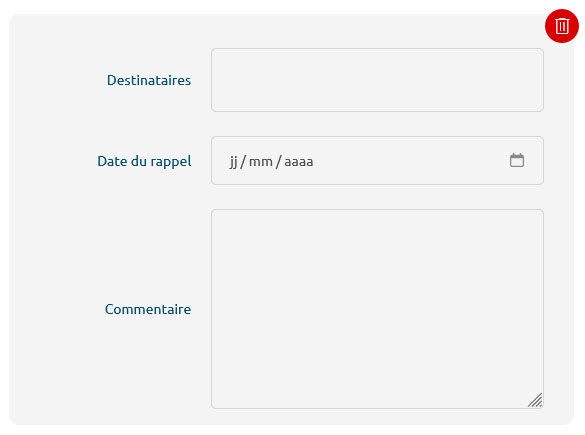
Documents :
Vous pouvez uploader des documents afin de les rattacher à une réservation.
ATTENTION : le poids de chaque document ne doit pas excéder 5Mo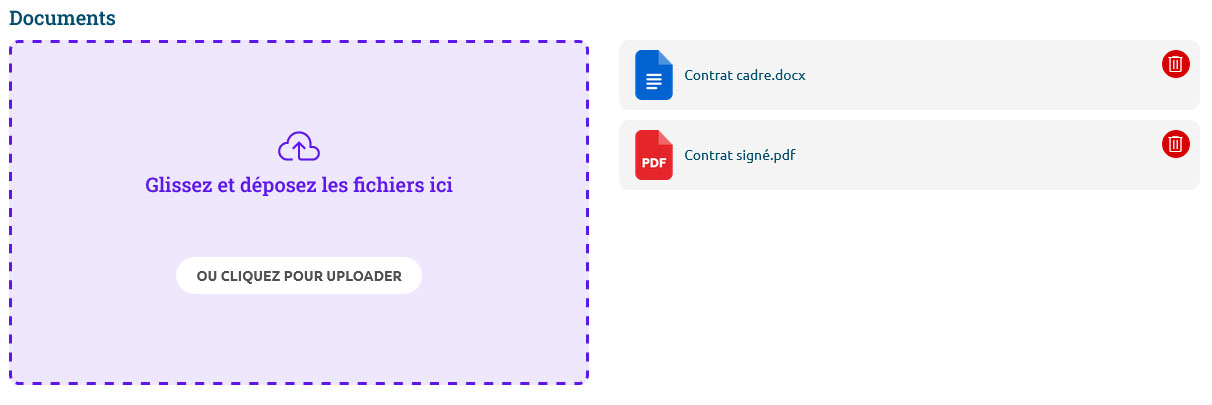
5 - Finalisation
Dans cette dernière étape, vous retrouver le détail complet de votre réservation.
Si vous souhaitez modifier des informations, cliquez sur une des étapes précédentes
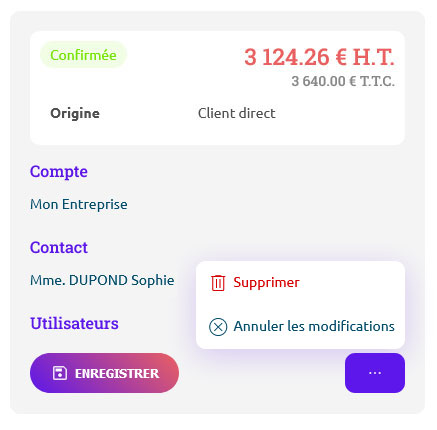
Si vous souhaitez supprimer cette réservation, cliquez sur "..." puis sur "Supprimer"
Si vous souhaitez annuler les modifications d'un brouillon, cliquez sur "..." puis sur "Annuler les modifications"
Si vous souhaitez enregistrer définitivement cette réservation et la faire apparaitre sur le planning, cliquez sur "Enregistrer"